DLSS·FSR·XeSS 업스케일링 총정리 - 그래픽 옵션의 핵심을 이해하는 법
.png)
요즘 나오는 게임의 그래픽 설정 화면을 열면 해상도나 텍스처 품질보다 먼저 눈에 들어오는 항목이 있습니다. DLSS, FSR, XeSS 같은 낯선 약어들입니다. 어떤 게임은 여기에 ‘프레임 생성’이라는 스위치까지 붙어 있습니다. 켜면 프레임이 눈에 띄게 오르니 좋은 것 같긴 한데, 정확히 무엇을 하는 기능인지, 화질이 나빠지는 것은 아닌지, 내 그래픽카드에서는 어떤 것을 골라야 하는지 헷갈리는 분이 많습니다.
이 기술들의 공통 원리는 의외로 단순합니다. 게임을 모니터 해상도보다 낮은 해상도로 그린 다음, 그 결과물을 AI 또는 알고리즘으로 원래 해상도까지 키워서 보여 주는 것입니다. 그래픽카드가 그려야 할 픽셀 수가 줄어드니 프레임이 오르고, 잘 만든 업스케일러라면 화질 손실은 눈치채기 어려운 수준에 그칩니다. 무거운 최신 게임을 4K 모니터에서 돌릴 수 있게 해 주는 사실상의 표준 기술이 된 이유입니다.
문제는 세 회사가 각자 다른 이름과 다른 지원 조건으로 경쟁하고 있어서, 용어가 뒤섞여 보인다는 점입니다. 이 글에서는 DLSS, FSR, XeSS가 각각 무엇이고 어떤 그래픽카드에서 쓸 수 있는지, 품질 모드와 프레임 생성은 어떤 기준으로 선택하면 되는지 순서대로 정리합니다.
업스케일링의 원리 - 덜 그리고 채워 넣는다
업스케일링(Upscaling)을 이해하는 가장 쉬운 비유는 그림 그리기입니다. 4K 해상도는 약 830만 개의 픽셀로 이루어져 있습니다. 그래픽카드가 매초 수십 장의 4K 화면을 통째로 그리는 것은 큰 부담입니다. 그런데 절반 크기로 그린 그림을 확대하면서 빈 부분을 그럴듯하게 채워 넣을 수 있다면, 그리는 수고는 절반으로 줄고 결과물은 비슷해 보일 수 있습니다.
초창기 업스케일링은 단순 확대에 가까워서 화면이 흐릿해지는 부작용이 뚜렷했습니다. 지금의 기술이 다른 점은 두 가지입니다. 첫째, 직전 프레임들의 정보를 재활용해서(시간적 누적) 현재 프레임의 디테일을 복원합니다. 둘째, 최신 버전들은 머신러닝 모델이 이 복원 과정을 담당해서, 머리카락이나 철망 같은 가는 디테일도 비교적 깨끗하게 살려 냅니다. 조건이 잘 맞으면 원래 해상도로 그린 화면과 구분이 어려울 정도까지 왔습니다.
여기에 더해 최근에는 ‘프레임 생성(Frame Generation)’이라는 별도 기술이 세트로 붙습니다. 이것은 해상도가 아니라 프레임 수 자체를 늘리는 기술로, 그래픽카드가 실제로 그린 두 프레임 사이에 AI가 만들어 낸 중간 프레임을 끼워 넣습니다. 업스케일링과는 성격이 다른 기술이므로 뒤에서 따로 다루겠습니다.
한눈에 보는 3사 기술 비교
세 기술의 현재 세대와 지원 범위를 표로 정리하면 다음과 같습니다.
| 구분 | DLSS 4 (엔비디아) | FSR 4 (AMD) | XeSS 2 (인텔) |
|---|---|---|---|
| 방식 | 머신러닝(트랜스포머 모델) | 머신러닝 | 머신러닝 |
| 업스케일링 지원 | RTX 20~50 시리즈 | RX 9000 시리즈(RDNA 4) | 아크 GPU + 타사 GPU(호환 경로) |
| 멀티 프레임 생성 | RTX 50 시리즈 전용 | - | - |
| 구형 카드 대안 | - | FSR 3.1 이하(비 ML 방식) | DP4a 호환 모드 |
큰 그림은 이렇습니다. 엔비디아 DLSS는 화질 평가에서 가장 앞서 있다는 평이 많지만 자사 RTX 카드에서만 동작합니다. AMD FSR은 3.1까지는 어느 회사 카드에서나 돌아가는 개방성이 강점이었는데, 머신러닝으로 전환한 FSR 4는 최신 RX 9000 시리즈에서 지원됩니다. 인텔 XeSS는 자사 아크 GPU에서 최고 품질로 동작하면서도, DP4a라는 호환 경로를 통해 엔비디아·AMD 카드에서도 쓸 수 있게 만든 것이 특징입니다.
즉 어떤 기술을 쓸지는 취향의 문제가 아니라 내 그래픽카드가 무엇이냐에 따라 사실상 정해집니다. RTX 카드라면 DLSS, 최신 라데온이라면 FSR 4, 그 외의 경우 게임이 지원하는 것 중 FSR이나 XeSS를 골라 화질을 직접 비교해 보는 것이 순서입니다.
DLSS 4 - 트랜스포머 모델과 멀티 프레임 생성
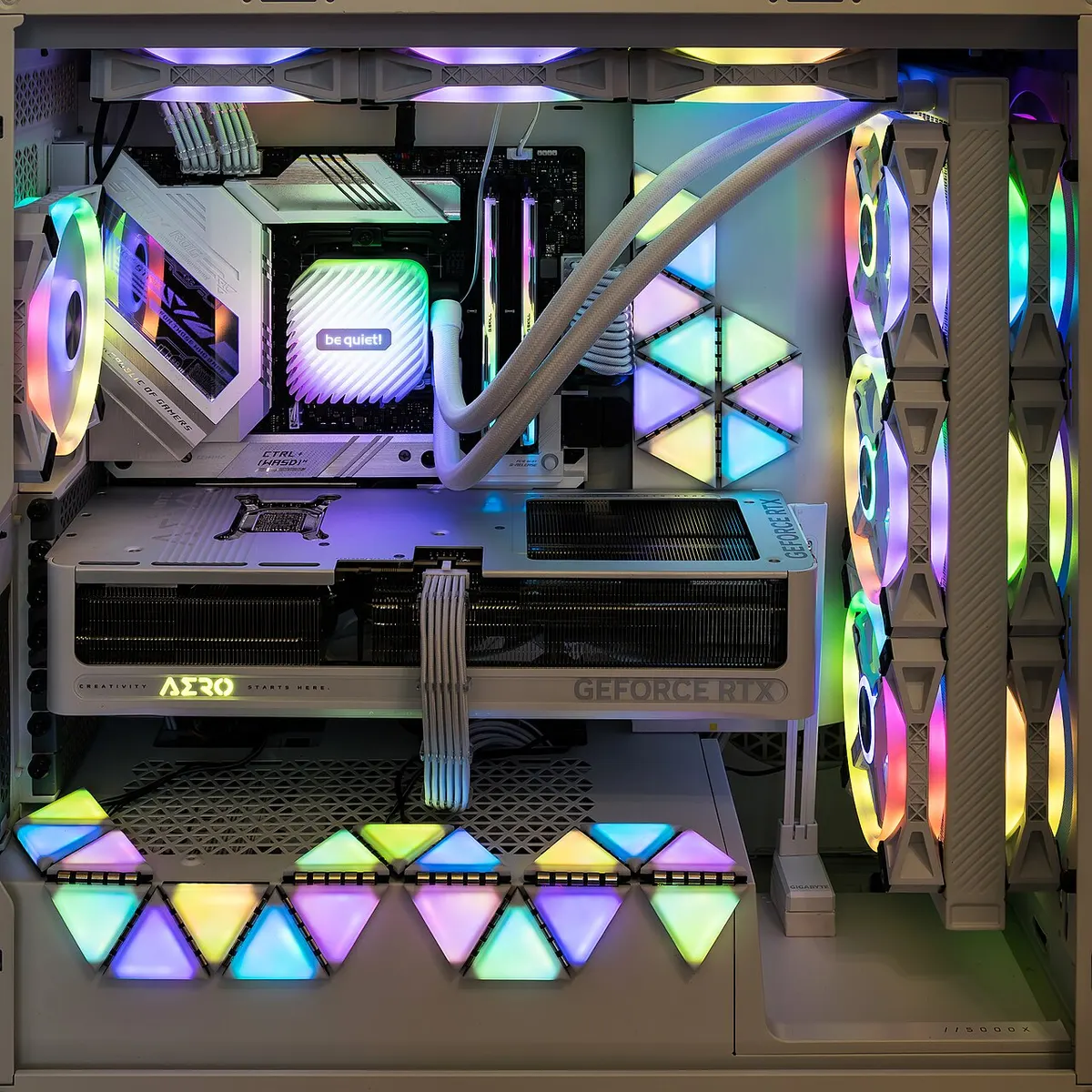

DLSS(Deep Learning Super Sampling)는 이 분야를 개척한 기술이고, 현재 세대인 DLSS 4에서 내부 구조를 크게 바꿨습니다. 기존의 합성곱(CNN) 모델 대신 트랜스포머 기반 모델을 도입해서, 화면 전체의 맥락을 함께 보며 픽셀을 복원합니다. 그 결과 빠르게 움직이는 장면에서의 안정성과 가는 디테일 표현이 이전 세대보다 좋아졌다는 평가를 받습니다.
지원 범위에서 기억할 것은 두 가지입니다. 업스케일링(슈퍼 레졸루션) 자체는 RTX 20 시리즈부터 최신 50 시리즈까지 폭넓게 지원됩니다. 몇 년 전 카드를 쓰고 있어도 DLSS 4의 개선된 화질 혜택을 받을 수 있다는 뜻입니다. 반면 실제 프레임 사이에 생성 프레임을 최대 3장까지 끼워 넣는 ‘멀티 프레임 생성’은 RTX 50 시리즈 전용이고, RTX 40 시리즈는 1장을 끼워 넣는 단일 프레임 생성까지만 지원합니다.
엔비디아 앱에서는 게임이 구버전 DLSS를 쓰고 있어도 최신 모델로 바꿔 적용하는 기능을 제공하므로, RTX 사용자라면 드라이버와 앱을 최신으로 유지하는 것만으로도 화질 이득을 볼 수 있습니다.
FSR 4 - AMD의 머신러닝 전환
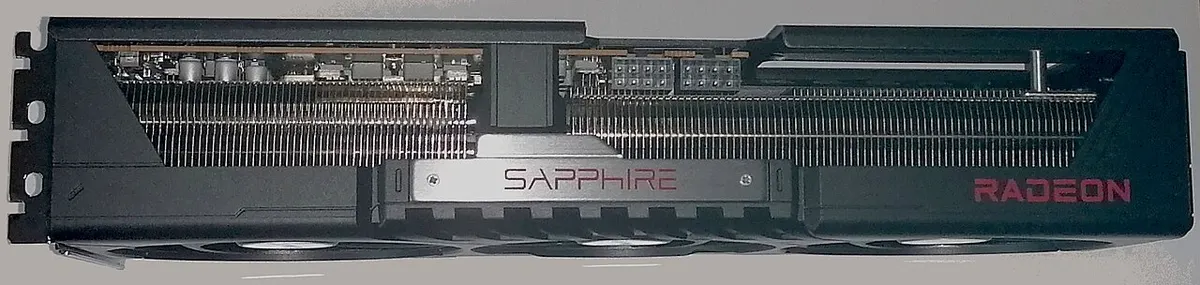

FSR(FidelityFX Super Resolution)은 오랫동안 ‘어디서나 돌아가는 업스케일러’라는 노선을 걸어왔습니다. FSR 1~3은 머신러닝 없이 수학적 알고리즘으로 동작해서 엔비디아, 인텔, 구형 AMD 카드는 물론 스팀덱 같은 휴대 기기에서도 쓸 수 있었습니다. 대신 화질, 특히 움직임이 많은 장면에서의 잔상이나 지글거림은 DLSS에 못 미친다는 지적이 꾸준했습니다.
FSR 4는 이 노선을 바꾼 첫 세대입니다. AMD 최초의 머신러닝 기반 업스케일러로, 화질이 이전 세대보다 크게 개선되어 경쟁 기술과 비교할 만한 수준이 되었다는 평가를 받습니다. 다만 머신러닝 연산을 위한 하드웨어가 필요해지면서 공식 지원은 RDNA 4 아키텍처 기반의 RX 9000 시리즈로 좁혀졌습니다. 그 이전 세대 라데온 사용자는 게임이 제공하는 FSR 3.1 이하 버전을 쓰게 됩니다.
라데온을 검토 중이라면 이 지점이 구매 판단에 영향을 줍니다. 중고나 구형 신품으로 RX 7000 이하를 싸게 사는 것과, FSR 4를 쓸 수 있는 RX 9000 시리즈를 사는 것은 향후 몇 년간 체감 화질에서 차이가 날 수 있기 때문입니다.
XeSS 2 - 인텔 카드가 아니어도 쓸 수 있는 이유
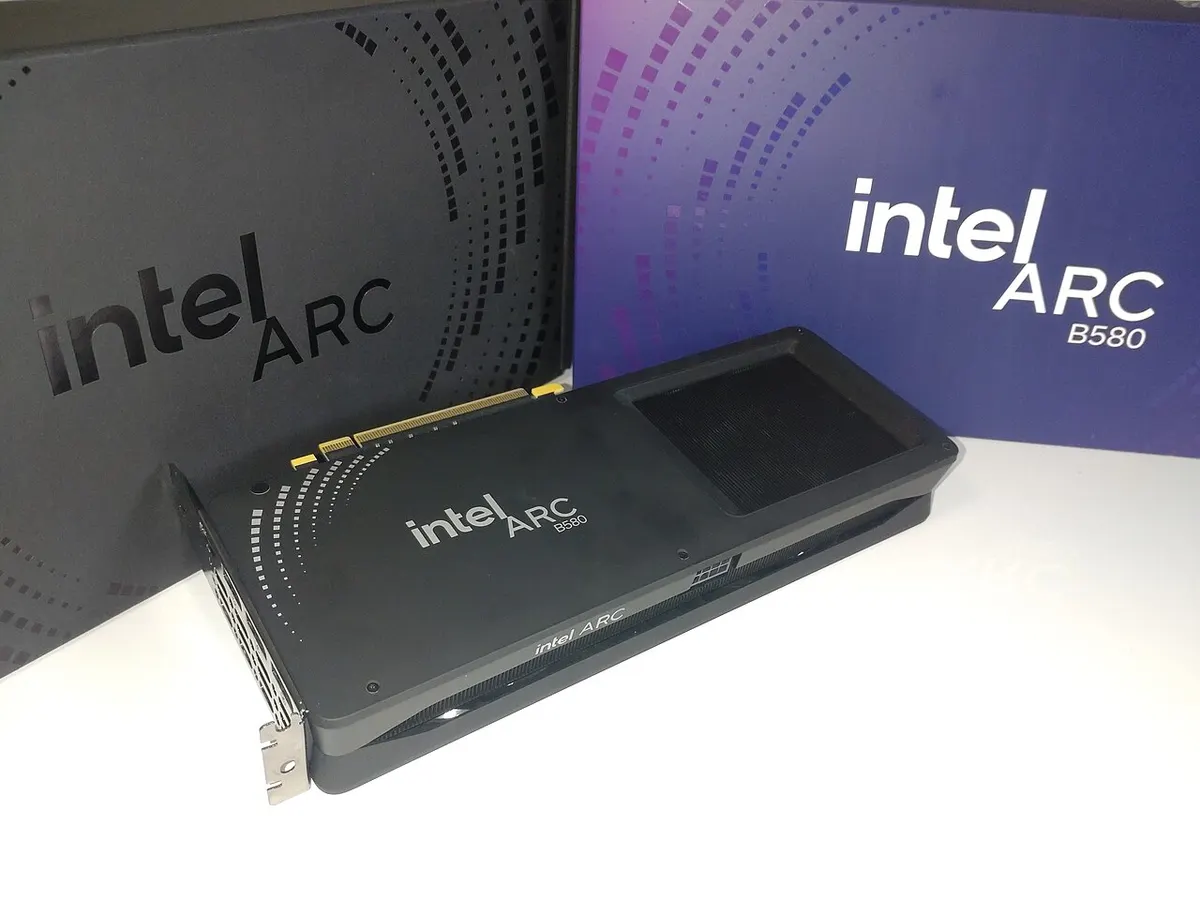

XeSS는 인텔이 아크 GPU와 함께 내놓은 업스케일링 기술로, 현재 XeSS 2 세대까지 나와 있습니다. 구조가 재미있는데, 같은 이름 아래 두 개의 경로가 있습니다. 인텔 아크 GPU에서는 전용 행렬 연산 유닛(XMX)을 사용해 최고 품질로 동작하고, 엔비디아나 AMD 카드에서는 DP4a라는 범용 명령어를 사용하는 호환 모드로 동작합니다. 호환 모드는 품질과 성능이 한 단계 낮지만, 그래도 쓸 수 있다는 것 자체가 장점입니다.
그래서 XeSS는 인텔 카드 사용자만의 기술이 아닙니다. 예를 들어 구형 라데온 카드 사용자가 어떤 게임에서 FSR 구버전의 화질이 마음에 들지 않는다면, 같은 게임이 XeSS를 지원할 경우 그쪽이 더 나아 보이는 경우도 있습니다. 결국 내 카드에서 켤 수 있는 업스케일러가 두 개 이상이라면, 같은 장면에서 직접 번갈아 켜 보고 눈으로 비교하는 것이 가장 확실합니다.
품질 모드 고르는 법 - 어디까지 낮춰도 되나
업스케일러를 켜면 Quality(품질), Balanced(균형), Performance(성능) 같은 모드를 고르게 됩니다. 이 모드가 정하는 것은 내부 렌더링 해상도입니다. 대략 Quality는 원래 해상도의 67%, Balanced는 58%, Performance는 50% 수준에서 게임을 그린 뒤 업스케일링합니다. 내부 해상도가 낮을수록 프레임은 더 오르지만 복원해야 할 정보도 많아져 화질 손실 위험이 커집니다.
실전 기준은 모니터 해상도에 따라 다릅니다. 다음 순서로 시도해 보시기 바랍니다.
- 4K 모니터: Performance 모드까지 낮춰도 내부 해상도가 FHD 수준이라 복원 품질이 준수합니다. 프레임이 부족하면 과감히 낮춰도 됩니다.
- QHD 모니터: Quality~Balanced 구간이 무난합니다. Performance는 내부 해상도가 낮아져 손실이 보이기 시작할 수 있습니다.
- FHD 모니터: 내부 해상도가 이미 낮아서 업스케일링 여지가 작습니다. Quality만 쓰거나, 프레임이 충분하다면 아예 끄고 네이티브로 즐기는 것도 좋은 선택입니다.
같은 모드라도 게임에 따라 결과물 차이가 크므로, 처음 몇 분은 머리카락, 전선, 먼 거리의 간판처럼 디테일이 몰린 부분을 보면서 거슬리는 지글거림이 없는지 확인하는 습관을 들이면 좋습니다.
프레임 생성 - 켜야 할 때와 끄는 게 나을 때
프레임 생성은 표시되는 프레임 수를 크게 늘려 주지만, 공짜가 아닙니다. 생성된 프레임은 입력에 반응하지 않는 ‘보여 주기용’ 프레임이라, 조작 반응성은 원래 프레임 기준에 머물고 오히려 약간의 지연이 추가됩니다. 그래서 켜기 전의 기본 프레임이 낮으면 화면은 부드러워 보이는데 조작감은 무겁고 붕 뜬 듯한 이질감이 생깁니다.
일반적으로 권장되는 기준은 프레임 생성을 켜기 전에 이미 50~60프레임 이상이 나오는 상태입니다. 이 조건에서 고주사율 모니터와 함께 쓰면 시각적 부드러움을 크게 끌어올릴 수 있습니다. 싱글 플레이 위주의 그래픽 중심 게임에서 가장 만족도가 높고, 반대로 반응 속도가 승패를 가르는 경쟁 FPS에서는 지연이 추가되는 만큼 끄고 기본 프레임을 확보하는 쪽이 유리합니다.
정리하면 순서는 이렇습니다. 먼저 업스케일링으로 기본 프레임을 충분히 확보하고, 그 위에 여유가 있을 때 프레임 생성을 얹는 것입니다. 반대로 낮은 프레임을 프레임 생성으로 가리려고 하면 실망할 가능성이 큽니다.
자주 묻는 질문(FAQ)
업스케일링을 켜면 화질이 무조건 나빠지나요?
아닙니다. 최신 머신러닝 업스케일러는 시간적 정보 누적 덕분에 일부 장면에서는 네이티브 해상도보다 계단 현상이 적어 보이기도 합니다. 다만 게임과 장면에 따라 잔상이나 지글거림이 생길 수 있으므로, 품질 모드부터 시작해 눈으로 확인하며 조절하는 것이 좋습니다.
제 그래픽카드에서 어떤 기술을 쓸 수 있는지 어떻게 확인하나요?
RTX 20 시리즈 이상이면 DLSS 업스케일링, RTX 40 이상이면 프레임 생성까지 지원됩니다. 라데온은 RX 9000 시리즈면 FSR 4, 그 이전 세대면 FSR 3.1 이하를 쓰게 됩니다. XeSS는 인텔 아크에서 최고 품질로 동작하고, 호환 모드로 다른 회사 카드에서도 켤 수 있습니다. 실제 지원 여부는 게임마다 다르므로 게임 내 그래픽 설정에서 활성화 가능한 항목을 확인하는 것이 가장 정확합니다.
프레임 생성으로 늘어난 프레임도 표시되는 숫자만큼 반응이 빨라지나요?
아닙니다. 생성 프레임은 입력을 반영하지 않으므로 조작 반응성은 원래 렌더링 프레임 기준에 머물고, 약간의 지연이 더해집니다. 화면 부드러움과 조작 반응성은 별개라는 점을 기억하시고, 반응성이 중요한 게임에서는 기본 프레임 확보를 우선하시기 바랍니다.
이 포스팅은 쿠팡 파트너스 활동의 일환으로, 이에 따른 일정액의 수수료를 제공받을 수 있습니다.