게임용 TV 설정 가이드 - 게임 모드, VRR, HDR, 입력 지연 줄이는 법


비싼 콘솔을 사고도 TV 설정 때문에 제 성능을 못 쓰는 경우가 생각보다 많습니다. 버튼을 눌렀는데 캐릭터가 반 박자 늦게 움직이거나, 카메라를 돌릴 때 화면이 가로로 찢어지듯 어긋나거나, 분명 HDR 지원 게임인데 화면이 떡진 것처럼 어둡게 나오는 증상은 대부분 기기 결함이 아니라 설정 문제입니다.
문제는 이 설정들이 TV 메뉴 깊숙한 곳에 흩어져 있고, 이름도 제조사마다 제각각이라는 점입니다. 게임 모드, ALLM, VRR, HGiG 같은 용어가 뒤섞여 있어서 뭘 켜고 뭘 꺼야 하는지 한눈에 들어오지 않습니다. 거기에 콘솔 쪽 출력 설정과 HDMI 케이블 규격까지 맞물려 있어서, 셋 중 하나만 어긋나도 기능이 통째로 비활성화되곤 합니다.
이 글에서는 거실 TV로 게임하는 분들을 위해 꼭 건드려야 할 설정을 중요한 순서대로 정리합니다. 어려운 계측 장비 없이, 리모컨과 콘솔 설정 메뉴만으로 따라 할 수 있는 내용입니다.
입력 지연, 게임 경험을 좌우하는 숨은 변수
입력 지연(input lag)은 컨트롤러 버튼을 누른 순간부터 그 결과가 화면에 표시될 때까지 걸리는 시간입니다. TV는 원래 방송과 영화를 예쁘게 보여 주도록 설계된 기기라서, 입력된 영상에 노이즈 제거·색 보정·움직임 보간 같은 후처리를 여러 단계 거칩니다. 이 처리에 시간이 걸리는 만큼 화면 표시가 늦어지는데, 영화 감상에서는 전혀 문제가 안 되지만 게임에서는 조작감 저하로 직결됩니다.
일반 영상 모드의 TV는 후처리 때문에 지연이 수십 밀리초에서 100밀리초 이상까지 늘어나기도 합니다. 리듬 게임에서 박자가 계속 어긋나거나, 격투·FPS 게임에서 분명 먼저 눌렀는데 지는 느낌이 든다면 입력 지연을 의심해 볼 만합니다. 반대로 턴제 RPG나 시뮬레이션처럼 반응 속도가 덜 중요한 장르라면 지연보다 화질을 우선해도 괜찮습니다. 자기가 주로 하는 장르에 맞춰 우선순위를 정하는 것이 설정의 출발점입니다.
가장 먼저 할 일: 게임 모드와 ALLM 켜기
입력 지연을 줄이는 가장 확실하고 간단한 방법이 게임 모드입니다. 게임 모드는 화질 후처리를 대부분 건너뛰어 지연을 크게 줄이는 화면 모드로, 요즘 나오는 TV는 브랜드를 가리지 않고 거의 다 탑재하고 있습니다. 보통 영상 모드(표준·영화·선명한 화면 등)를 고르는 메뉴 안에 함께 들어 있고, 일부 제조사는 별도의 게임 설정 메뉴를 제공합니다.
매번 수동으로 바꾸는 게 번거롭다면 ALLM(Auto Low Latency Mode, 자동 저지연 모드)을 확인해 보시기 바랍니다. ALLM은 HDMI 2.1 규격에 포함된 기능으로, 콘솔이 켜지면 TV가 자동으로 게임 모드로 전환되고 콘솔을 끄면 원래 모드로 돌아옵니다. TV와 콘솔 양쪽에서 켜 두면 가족이 함께 쓰는 거실 TV에서도 설정이 꼬일 일이 없습니다. TV 쪽 메뉴에서는 ‘자동 게임 모드’, ‘게임 자동 감지’ 같은 이름으로 표기되기도 합니다.

VRR: 화면 찢어짐과 끊김을 동시에 잡는 기능
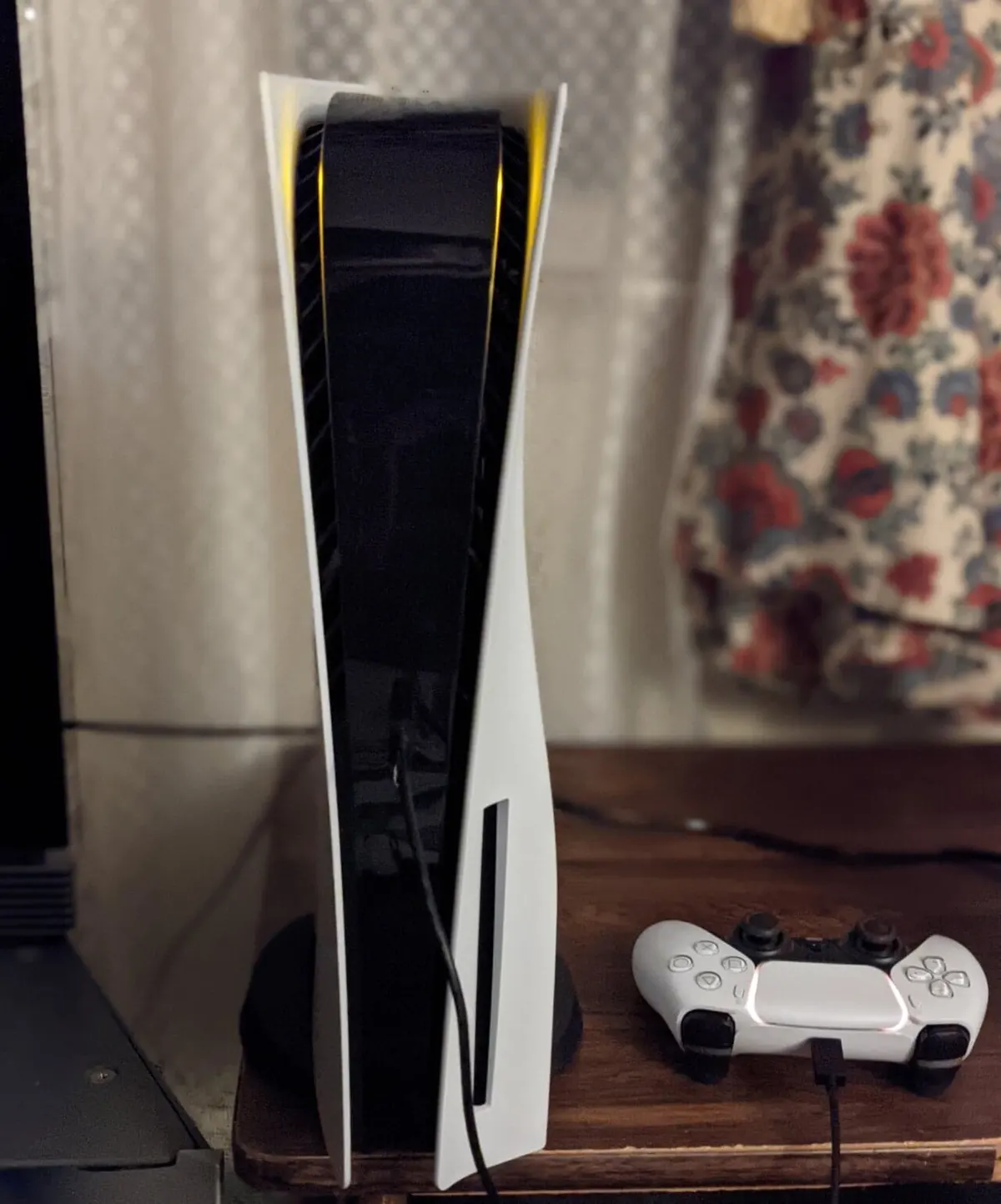
VRR(가변 주사율)은 TV의 화면 갱신 주기를 게임의 프레임 출력에 실시간으로 맞춰 주는 기능입니다. 게임 프레임이 출렁일 때 생기는 화면 찢어짐(테어링)과 미세한 끊김(스터터)을 함께 줄여 줘서, 프레임이 고정되지 않는 대작 게임에서 특히 효과가 큽니다. 다만 콘솔마다 지원 방식과 조건이 달라서 자기 기종의 상황을 알아 둘 필요가 있습니다.
| 기종 | VRR 지원 | 참고 사항 |
|---|---|---|
| PS5 | 지원 | HDMI 2.1 VRR 규격, 48~120Hz 범위에서 동작 |
| 엑스박스 시리즈 X·S | 지원 | HDMI VRR과 AMD 프리싱크 모두 지원해 호환 폭이 넓음 |
| 닌텐도 스위치 2 | 부분 지원 | 휴대 모드는 본체 화면에서 지원, TV(독) 모드는 2026년 9월 23.0.0 업데이트로 열렸지만 게임별 대응이 필요해 지원작이 아직 적음 |
PS5는 시스템 소프트웨어의 ‘화면 및 비디오’ 메뉴에서 VRR을 켤 수 있고, VRR 범위를 벗어나는 게임에는 적용되지 않습니다. 엑스박스는 프리싱크 지원 덕분에 HDMI 2.1이 아닌 일부 모니터·TV에서도 VRR이 동작하는 경우가 있어 상대적으로 유연합니다. 스위치 2는 출시 당시 휴대 모드에서만 VRR이 동작했고, TV 모드는 이후 시스템 업데이트로 지원이 시작됐지만 개별 게임이 패치로 대응해야 하는 구조라 당장 체감하기는 어렵습니다. TV 쪽에서도 VRR 항목을 켜 둬야 하며, 꺼져 있으면 콘솔 설정과 무관하게 동작하지 않습니다.
HDR: 켜는 것보다 ‘제대로 맞추는 것’이 중요합니다
HDR은 밝은 곳과 어두운 곳의 표현 폭을 넓혀 주는 기능인데, 설정이 어긋나면 오히려 SDR보다 못한 화면이 됩니다. 흔한 증상이 두 가지입니다. 전체적으로 뿌옇고 물 빠진 색이 나온다면 TV가 HDR 신호를 제대로 받지 못하는 경우고, 밝은 하늘이 하얗게 뭉개진다면 밝기 기준이 안 맞는 경우입니다.
먼저 TV에서 해당 HDMI 단자의 입력 신호 규격을 확장 모드로 바꿔야 합니다. 제조사에 따라 ‘HDMI 신호 형식’, ‘입력 신호 플러스’, ‘딥 컬러’ 같은 이름으로 불리는 설정으로, 단자별로 따로 지정하는 TV가 많아서 콘솔을 꽂은 단자만 확장으로 바꾸면 됩니다. 그다음 콘솔의 HDR 보정 메뉴를 실행합니다. PS5와 엑스박스 모두 화면 안내를 따라 밝기를 맞추는 보정 절차를 내장하고 있습니다. TV에 HGiG 설정이 있다면 켜 두는 것을 권합니다. HGiG는 콘솔에서 보정한 밝기 기준을 TV가 멋대로 다시 손대지 않도록 하는 약속이라, 보정한 값이 게임에 그대로 반영됩니다. 참고로 돌비 비전 게이밍은 엑스박스 시리즈 X·S가 지원하고 PS5는 HDR10 기반으로 동작합니다.
HDMI 단자와 케이블: 4K 120Hz의 숨은 조건
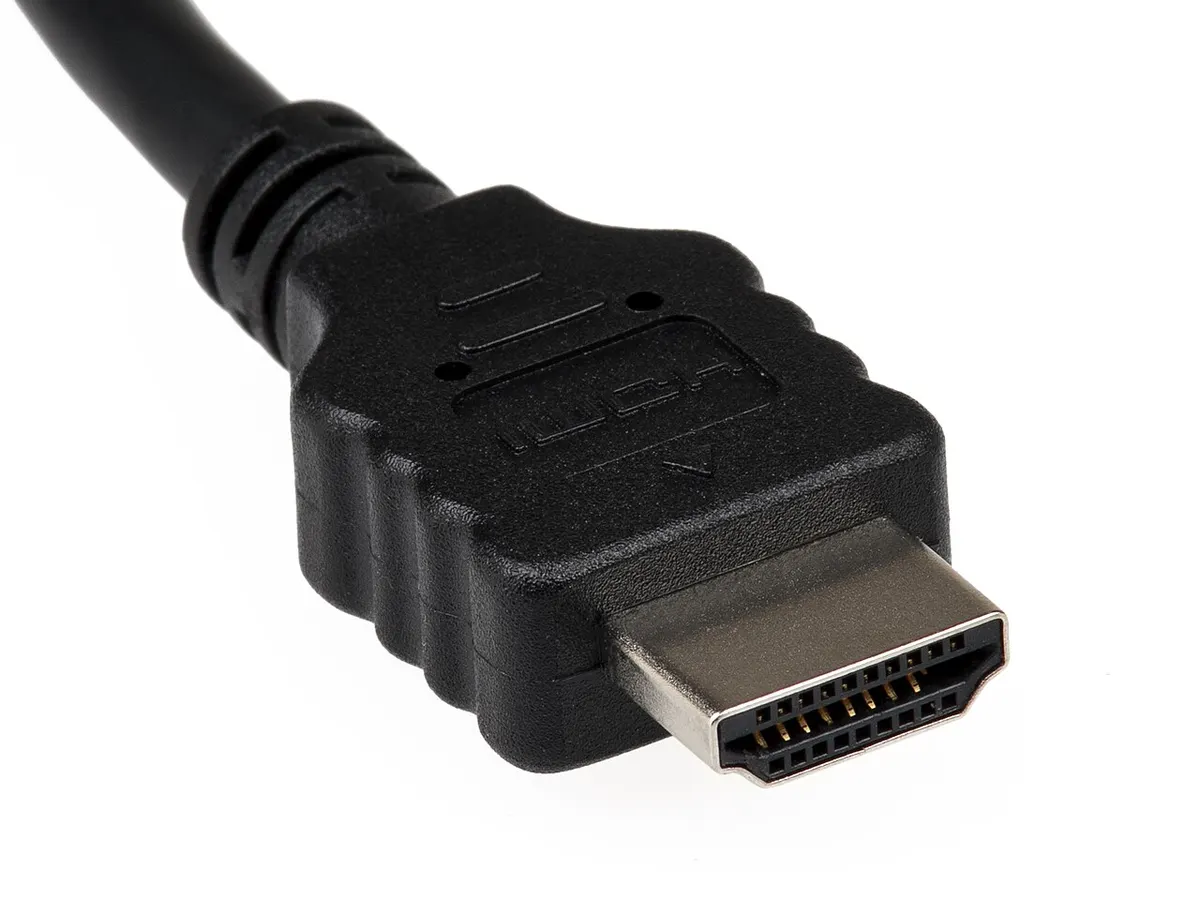
설정을 다 맞췄는데도 4K 120Hz나 VRR이 활성화되지 않는다면 물리적인 연결을 의심해야 합니다. 체크 포인트는 세 가지입니다.
- 단자 위치: 중급형 TV 중에는 네 개의 HDMI 단자 중 한두 개만 HDMI 2.1 규격(4K 120Hz 대응)인 제품이 많습니다. 보통 단자 옆에 ‘4K 120’ 같은 표기가 있으니 콘솔을 해당 단자에 꽂아야 합니다. eARC 겸용 단자를 사운드바가 차지하고 있다면 배치를 조정할 필요가 있습니다.
- 케이블 등급: 4K 120Hz 신호는 대역폭이 커서 ‘울트라 하이스피드(Ultra High Speed)’ 인증 케이블이 필요합니다. 콘솔 구성품 케이블은 이 규격을 만족하지만, 기존에 쓰던 오래된 케이블로 바꿔 꽂으면 화면이 깜박이거나 신호가 끊기는 증상이 생길 수 있습니다.
- 콘솔 출력 확인: PS5와 엑스박스 모두 비디오 출력 정보 화면에서 현재 해상도·주사율·HDR·VRR 상태를 확인할 수 있습니다. 설정 후 이 화면에서 의도한 대로 출력되는지 확인하는 습관을 들이면 원인 찾기가 훨씬 빨라집니다.

꺼야 체감되는 기능들: 화질 설정 체크리스트
TV의 화질 향상 기능 중에는 게임과 상극인 것들이 있습니다. 게임 모드를 켜면 상당수가 자동으로 비활성화되지만, 수동으로 남아 있는 경우도 있으니 한 번씩 확인해 보시기 바랍니다.
- 모션 보간(움직임 부드럽게): 프레임 사이에 가짜 프레임을 만들어 넣는 기능으로, 입력 지연을 크게 늘립니다. 게임 중에는 끄는 것이 기본입니다.
- 노이즈 제거·선명도 과다: 게임 영상은 방송과 달리 노이즈가 거의 없어서 이 기능들이 오히려 디테일을 뭉개거나 윤곽선을 부자연스럽게 만듭니다. 노이즈 제거는 끄고 선명도는 낮게 두는 편이 낫습니다.
- 절전·밝기 자동 조정: 주변 밝기에 따라 화면 밝기를 계속 바꾸는 기능은 HDR 보정값을 무의미하게 만듭니다. 게임용 입력에서는 꺼 두는 것을 권합니다.
- 명암 자동 확장: 어두운 장면의 계조를 임의로 늘려서 호러 게임 등에서 의도된 어둠이 희뿌옇게 보일 수 있습니다. 취향에 따라 조절하되 기본은 끄기입니다.

마지막으로 사운드바나 AV 리시버를 거쳐 콘솔을 연결했다면, 음향 기기가 영상 신호의 병목이 되는 경우가 있다는 점도 기억해 두시기 바랍니다. 4K 120Hz를 쓰고 싶은데 사운드바가 구형이라면, 콘솔은 TV에 직결하고 소리만 eARC로 사운드바에 보내는 연결이 정석입니다.
자주 묻는 질문(FAQ)
게임 모드를 켜면 화질이 나빠지지 않나요?
후처리를 건너뛰는 만큼 영화 모드 대비 화면이 다소 밋밋하게 느껴질 수 있습니다. 다만 최근 몇 년 사이 출시된 TV는 게임 모드에서도 HDR과 기본 화질 처리를 유지하는 방향으로 개선돼 체감 차이가 많이 줄었습니다. 게임 모드 안에서 밝기·명암·색농도는 자유롭게 조절할 수 있으니, 지연을 포기하고 화질 모드로 가기보다 게임 모드를 기준으로 화질을 다듬는 쪽을 권합니다.
제 TV가 VRR을 지원하는지 어떻게 확인하나요?
제조사 홈페이지의 모델별 사양표에서 VRR 또는 가변 주사율 항목을 확인하는 것이 가장 정확합니다. TV 메뉴의 게임 설정 항목에 VRR 토글이 있는지 보는 방법도 있습니다. 콘솔 쪽에서도 확인할 수 있는데, PS5는 VRR 지원 TV에 연결됐을 때만 설정 항목이 활성화되고, 엑스박스는 ‘TV 및 디스플레이 옵션’의 4K TV 세부 정보에서 어떤 기능이 지원되는지 항목별로 보여 줍니다.
오래된 풀HD TV로도 할 수 있는 설정이 있나요?
있습니다. 게임 모드는 풀HD 시절 TV에도 대부분 들어 있어서 입력 지연 개선 효과를 그대로 볼 수 있습니다. 모션 보간과 노이즈 제거를 끄는 것도 동일하게 유효합니다. VRR·ALLM·HDR은 기기 지원이 필요해서 어렵지만, 게임 모드 하나만 제대로 켜도 조작감 차이는 충분히 체감됩니다. TV 교체 전까지는 이 설정만으로도 쾌적하게 쓸 수 있습니다.
이 포스팅은 쿠팡 파트너스 활동의 일환으로, 이에 따른 일정액의 수수료를 제공받을 수 있습니다.